O monitor liga — a luz de energia acende, o botão responde — mas a tela fica preta com a mensagem 'No Signal', 'Sem Sinal' ou simplesmente nada aparece. É um problema frustrante porque o equipamento claramente tem energia, mas não exibe imagem. A boa notícia é que na maioria dos casos a causa é simples e a solução não envolve troca de peças.
Por que o monitor exibe 'No Signal'
'No Signal' significa que o monitor não está recebendo sinal de vídeo da fonte conectada. O monitor está funcionando — ele consegue ligar e exibir a mensagem — mas não recebe dados de imagem do computador, console ou outro dispositivo conectado.
Isso pode acontecer por um cabo físico com problema, pela seleção incorreta da entrada de vídeo, por falha na placa de vídeo ou por configuração do sistema operacional. O caminho de diagnóstico começa pelo mais simples e vai até o mais complexo.
Verificações básicas antes de qualquer outra coisa
- 1Confirme que o cabo de vídeo está completamente encaixado nas duas pontas — monitor e computador. Um encaixe 90% não é encaixe.
- 2Verifique se o monitor está selecionado na entrada correta. Monitores modernos têm múltiplas entradas (HDMI 1, HDMI 2, DisplayPort, VGA) — confirme qual está conectado e selecione essa entrada.
- 3Se possível, troque o cabo por outro — especialmente cabos HDMI e DisplayPort são frágeis internamente e podem falhar sem sinal visual de dano externo.
- 4Reinicie o computador com o monitor conectado — alguns problemas de detecção se resolvem com reinício simples.
Causas mais comuns e como resolver cada uma
Cabo de vídeo danificado ou com encaixe ruim
É a causa mais frequente e mais fácil de resolver. Cabos HDMI, DisplayPort e VGA têm conectores que afrouxam com o tempo, especialmente em computadores que são movidos com frequência. Um cabo HDMI com encaixe parcial transmite no máximo uma imagem instável — mais frequentemente, nada.
Teste com outro cabo antes de qualquer outra coisa. Se o problema for resolvido, o cabo era a causa.
Entrada de vídeo incorreta selecionada no monitor
Todo monitor com mais de uma entrada exige que o usuário selecione a entrada ativa. Se o cabo está conectado na porta HDMI 2 mas o monitor está configurado para exibir HDMI 1 ou DisplayPort, o resultado é 'No Signal'. Use os botões do monitor para navegar até o menu de seleção de entrada e escolher a porta correta.
Placa de vídeo mal encaixada ou sem energia
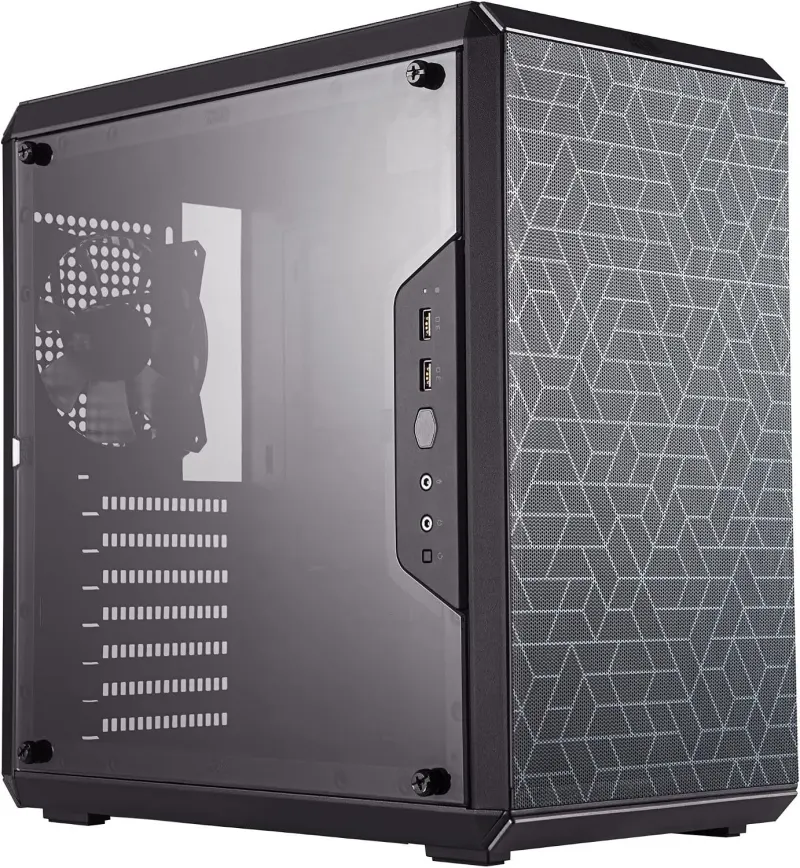
Em desktops, a placa de vídeo fica em um slot PCIe da placa-mãe. Vibração, movimentação do computador ou simples afrouxamento com o tempo podem diminuir o contato. Desligue o computador da tomada, abra o gabinete e pressione a placa de vídeo firmemente dentro do slot.
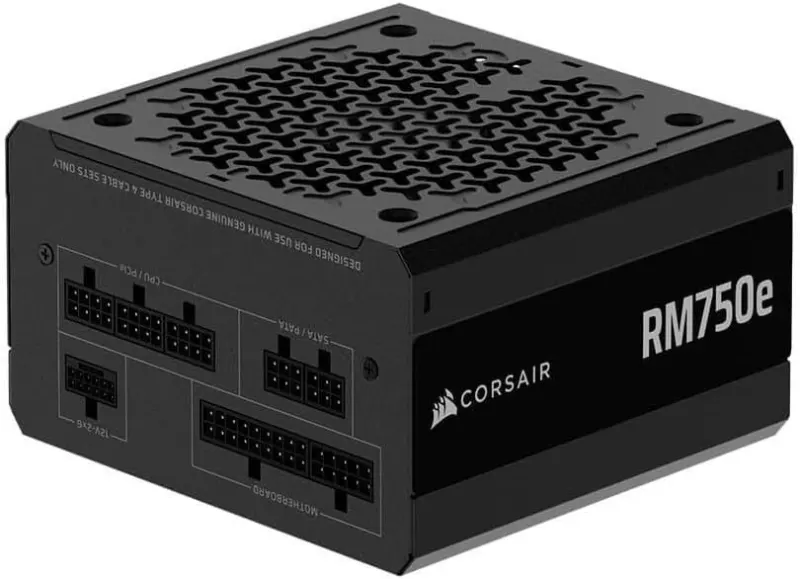
Placas de vídeo com consumo acima de 75W precisam de cabos de energia conectados diretamente da fonte. Se esses cabos estiverem desconectados ou mal encaixados, a placa não vai funcionar corretamente.
Saída de vídeo errada no computador
Computadores com placa de vídeo integrada (na placa-mãe) e placa de vídeo dedicada (separada) têm saídas diferentes. Se você conectou o cabo na saída da placa-mãe mas a placa dedicada está ativa, o monitor não vai receber sinal. Conecte o cabo na saída da placa dedicada — geralmente fica na parte inferior do gabinete.
Monitor sem sinal após atualização do sistema
Atualizações do Windows ou de drivers de placa de vídeo às vezes alteram a configuração de displays. Se o problema apareceu logo após uma atualização, tente conectar a um monitor diferente ou usar uma televisão via HDMI para acessar o sistema e reverter a atualização ou reinstalar o driver de vídeo.
Monitores com múltiplas entradas: qual usar
Monitores modernos frequentemente têm HDMI, DisplayPort e às vezes VGA. A regra geral: use DisplayPort quando disponível (qualidade máxima e maior largura de banda), depois HDMI. VGA é conexão analógica antiga — funciona, mas com qualidade inferior em resoluções altas.
- DisplayPort → prioridade máxima, suporta altas taxas de atualização e resolução 4K sem perda de qualidade
- HDMI 2.0 ou superior → segunda opção, suporta 4K a 60Hz
- HDMI 1.4 → suporta 4K a 30Hz ou 1080p a 120Hz
- VGA → evitar quando possível, qualidade inferior especialmente em resoluções acima de 1080p
Se o monitor funciona normalmente quando conectado a outro computador ou dispositivo (como um notebook ou console), o problema está no computador original — não no monitor. Isso elimina o monitor como causa e foca o diagnóstico no PC.
Quando o problema está na placa de vídeo
Se você substituiu o cabo, confirmou a entrada correta e verificou o encaixe físico — e o monitor ainda não recebe sinal — o próximo suspeito é a placa de vídeo.
- Teste o monitor em outra saída do computador (se disponível)
- Conecte um monitor diferente ao mesmo computador — se funcionar, pode ser incompatibilidade de resolução ou porta
- Remova a placa de vídeo dedicada e use temporariamente a saída integrada da placa-mãe — se aparecer imagem, a placa dedicada pode estar com problema
- Verifique se a fonte de energia tem potência suficiente para a placa instalada — fonte subdimensionada causa falhas intermitentes
Quando o problema é o próprio monitor
Se o monitor exibe 'No Signal' com qualquer dispositivo conectado, o problema pode estar no equipamento em si: placa de entrada de vídeo com defeito, fusível interno queimado ou painel com falha. Nesses casos, o diagnóstico correto exige análise do equipamento por um profissional.
Indicadores de problema no monitor: luz de energia pisca em padrão específico (código de erro), imagem aparece por segundos e some, ruído elétrico ao ligar, ou cheiro de componente queimado. Esses sinais apontam para problema físico interno.
Problemas de hardware como monitor sem sinal são comuns em qualquer empresa que depende de computadores. Com o DELLINFO Software Inteligente rodando 100% em nuvem, sua operação de OS, estoque e financeiro continua acessível de qualquer outro dispositivo — mesmo quando um equipamento para. 30 dias grátis, sem cartão de crédito.
Conhecer o DELLINFO Software Inteligente →